Playstation 3をaossでインターネットにつなぐ方法 バッファロー
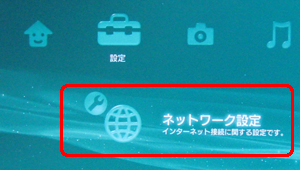
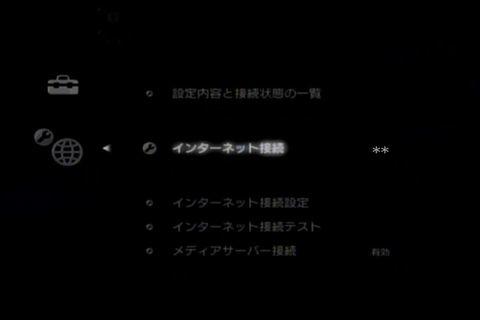
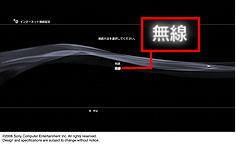
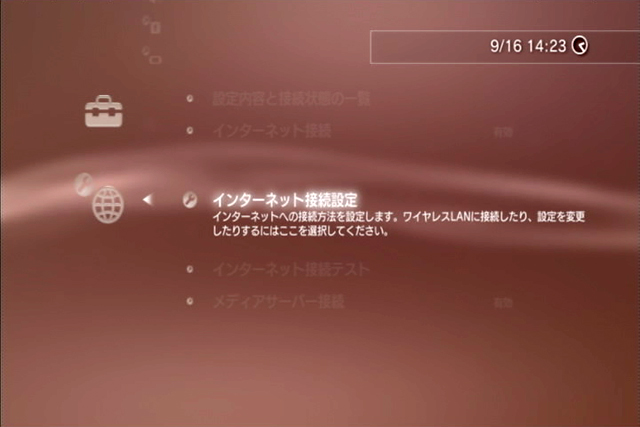
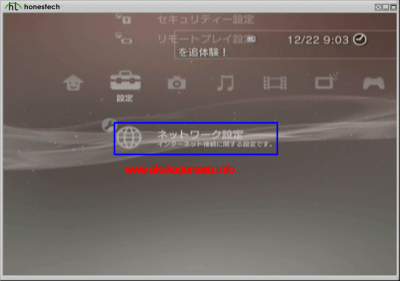
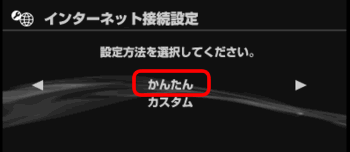
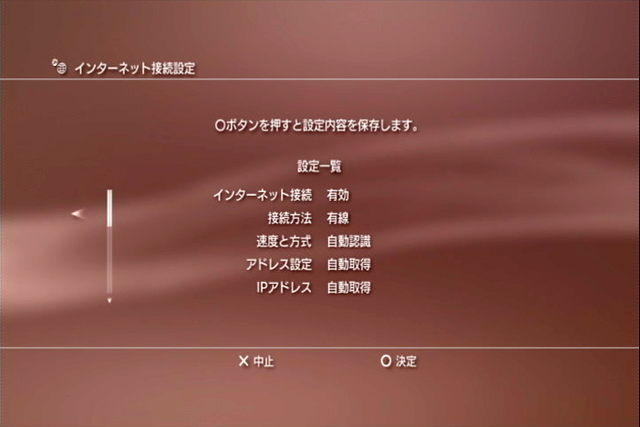
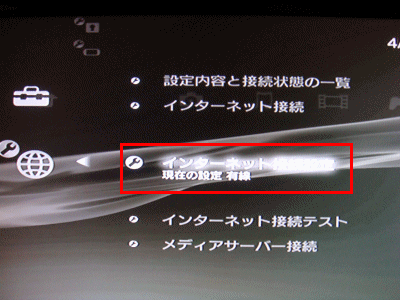
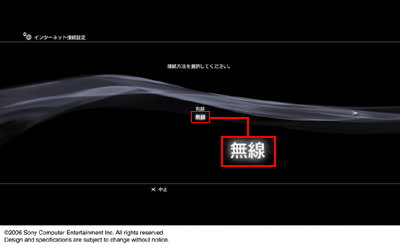
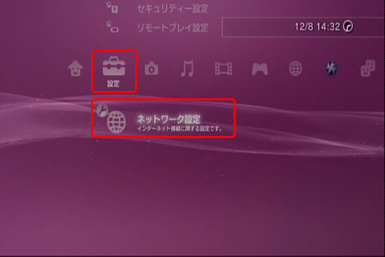
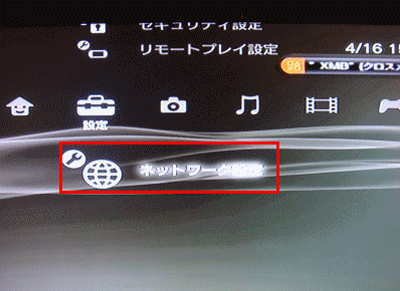
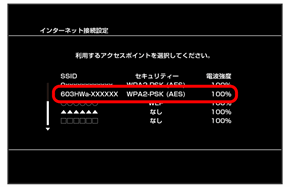
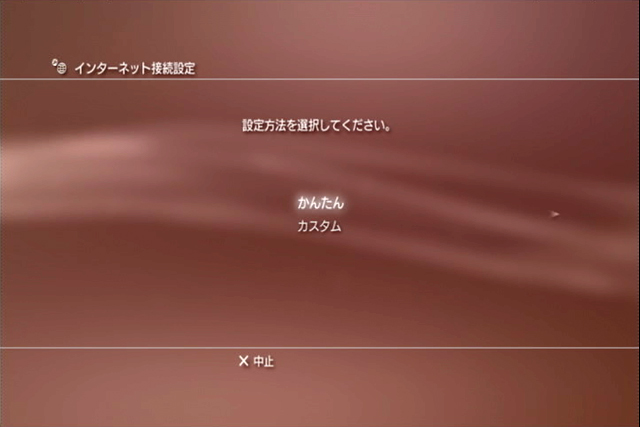
Ps3で無線接続する方法、ps3でwifi設定 無線lan ps3で無線接続する方法、ps3でwifi設定 無線lan 1、ホームメニュー、設定、ネットワーク設定、インターネット接続設定を選択します。 2、「かんたん」を選択します。 3、「無線」を選択します。 6以下の画面が表示されます。 手順1で確認した暗号化キーを、 パスワード欄にタップします。 暗号化キーの大文字・小文字は区別されます。 大文字の場合、上向きの矢印 (シフトキーに相当)をタップしてから入力します。 7入力が完了したら、 接続
Ps3 インターネット 繋ぎ方
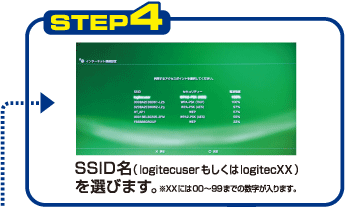
Ps3 インターネット 繋ぎ方- パソコンを無線でインターネットにつないでから、PS Vitaの設定を行ってください。 1 WiFiルーターのSSID・暗号化キーを確認し、メモします。 左右にスワイプすることで、表が見られます。 こちらをタップすることで非表示にできます。 SSID BUFFALOで 1秒でも早くネットに繋ぎたい インターネットの専門的な話しは抜きにしたい という方のために、「ランプの状態を確認」は省きます! NTTやau「ひかり電話」をご利用の方は、携帯からひかり電話の番号にダイヤルしてください。
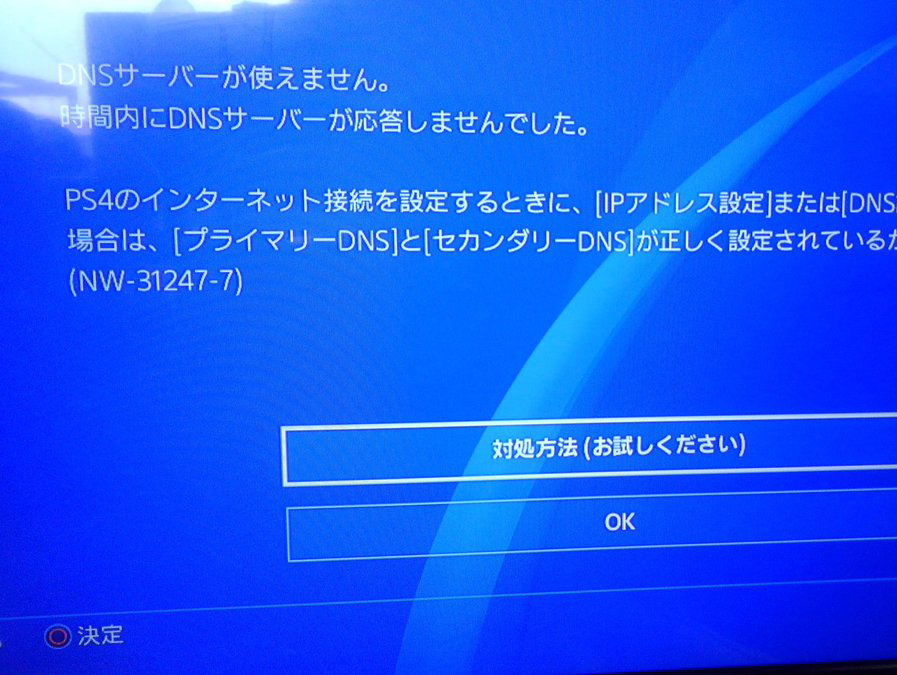
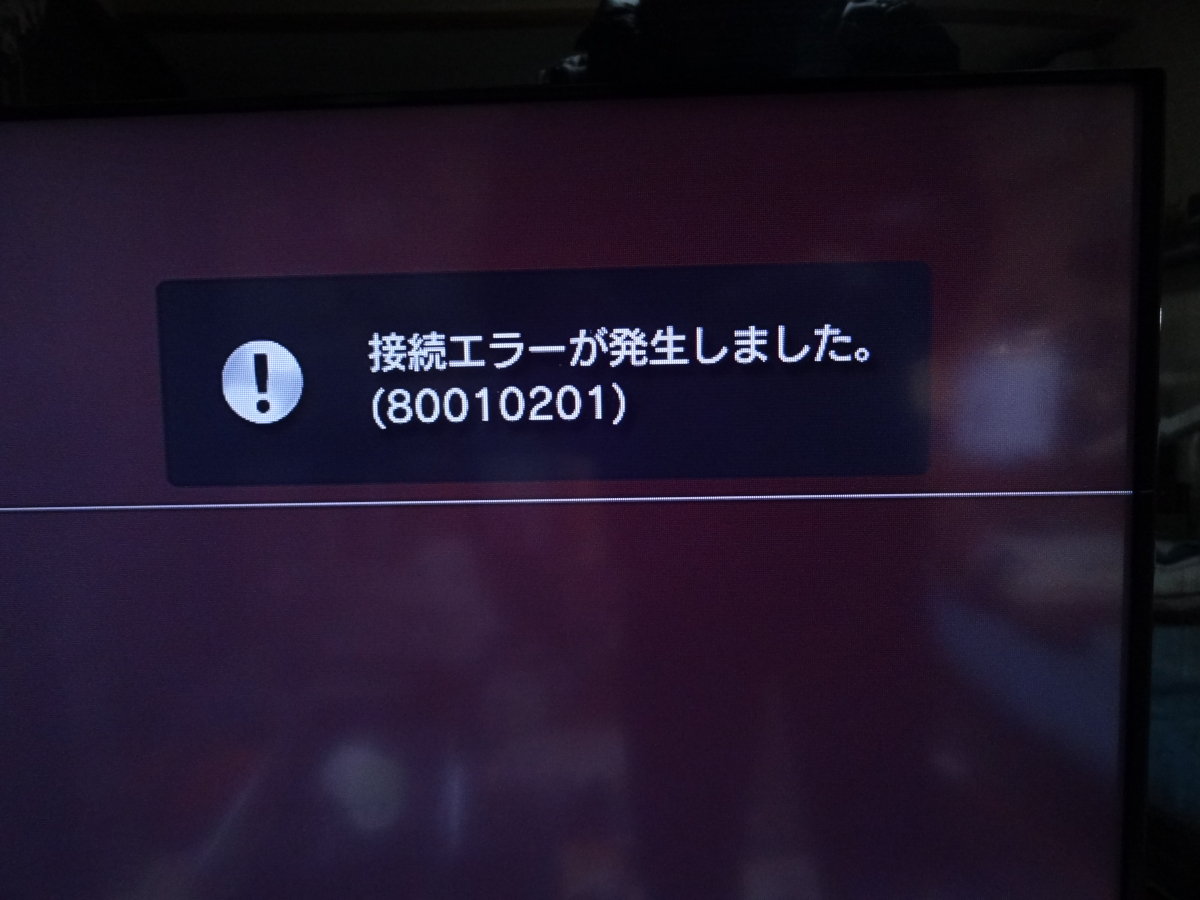
Ps4 Ps3だけdnsのサーバーエラーが頻発する原因と対処法
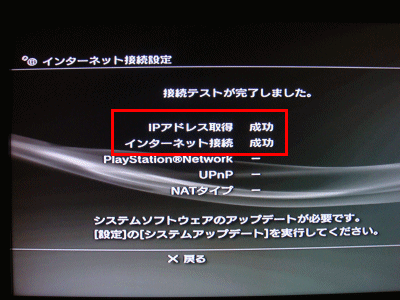
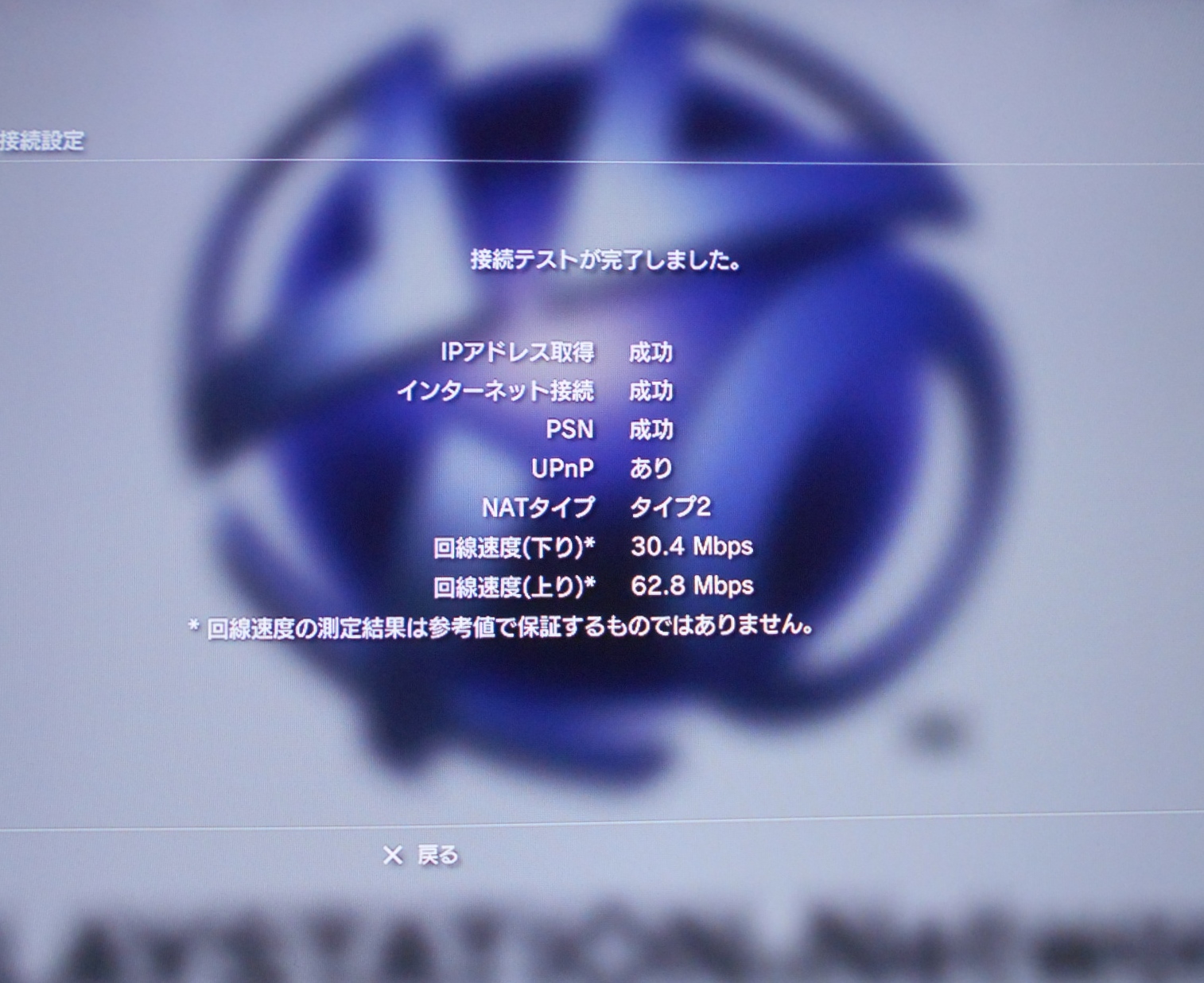
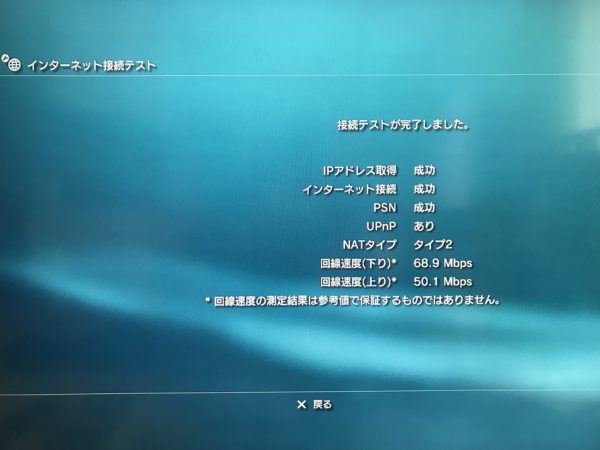
最高 Ps3 インターネット つなぎ方 Ps3 プレイステーション3 の使い方 Dlna Dtcp Ipによる機器連携 プレステ3 ルータがある場合のインターネット接続設定 Playstation R 3 インターネット接続の方法 無線lanを利用される場合 Ps3アドパが出来無いつながっても切れるプレイステーション ps3のインターネット接続 pcに使っているケーブルをps3に挿し替えてのインターネット接続を試してみたのですが何度試しても接続できません。 ipアドレスの取得 成功 インタ 質問no プレステ3 Pppoe インターネット接続設定 インターネット接続解説ブログkagemaru Info プレステ3 Ps3 をネットに接続する方法は Wi Fiは使える れとろとろ ゲームブログ Ps3 Ps4のインターネット接続方法 Youtube You have just read the article entitled Ps3 ネット の 繋ぎ 方
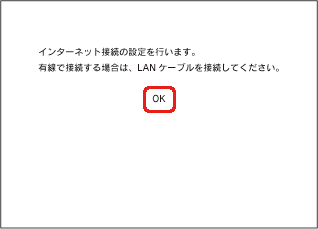
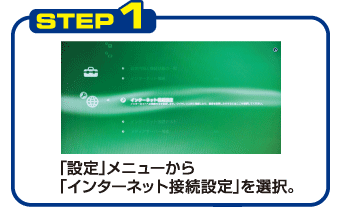
インターネットの繋げ方 PS3でのインターネットの接続方法は公式のユーザーズガイドをご参照ください。 ホーム画面の「設定」→「インターネット接続設定」より可能です。 インターネット接続設定(有線) Wifiの使用できる環境であれば無線接続も可能→ (ご参考)Windows10 コントロールパネルの開き方 2)表示方法を「カテゴリ」にして、「デバイスとプリンターの表示」をクリック。 3)ゲームパッドのアイコンが表示されているかご確認ください。 ※ゲームパッドが表示されていない場合※ ps3の有線LANについて 有線でps3をインターネットにつなごうと思いつないだのはいいのですが 「設定」→「インターネット設定」→「インターネット接続設定」→「かんたん」とすると 何度やっても「ipアドレスの取得がタイムアウトになりました」とエラーになってしまいます。
Ps3 インターネット 繋ぎ方のギャラリー
各画像をクリックすると、ダウンロードまたは拡大表示できます
 |  |  |
 |  |  |
 |  | |
「Ps3 インターネット 繋ぎ方」の画像ギャラリー、詳細は各画像をクリックしてください。
 |  |  |
 |  | |
 |  | |
「Ps3 インターネット 繋ぎ方」の画像ギャラリー、詳細は各画像をクリックしてください。
 |  |  |
 |  |  |
 |  | |
「Ps3 インターネット 繋ぎ方」の画像ギャラリー、詳細は各画像をクリックしてください。
 |  |  |
 |  |  |
 |  |  |
「Ps3 インターネット 繋ぎ方」の画像ギャラリー、詳細は各画像をクリックしてください。
 |  |  |
 |  |  |
 |  |  |
「Ps3 インターネット 繋ぎ方」の画像ギャラリー、詳細は各画像をクリックしてください。
 |  |  |
 |  |  |
 |  | |
「Ps3 インターネット 繋ぎ方」の画像ギャラリー、詳細は各画像をクリックしてください。
 |  |  |
 |  | |
 |  |  |
「Ps3 インターネット 繋ぎ方」の画像ギャラリー、詳細は各画像をクリックしてください。
 |  |  |
 |  |  |
 |  | |
「Ps3 インターネット 繋ぎ方」の画像ギャラリー、詳細は各画像をクリックしてください。
 |  |  |
 |  |  |
 |  | |
「Ps3 インターネット 繋ぎ方」の画像ギャラリー、詳細は各画像をクリックしてください。
 |  |  |
 |  |  |
|  | |
「Ps3 インターネット 繋ぎ方」の画像ギャラリー、詳細は各画像をクリックしてください。
 |  |  |
 |  |  |
 |  |  |
「Ps3 インターネット 繋ぎ方」の画像ギャラリー、詳細は各画像をクリックしてください。
 |  |  |
 |  |
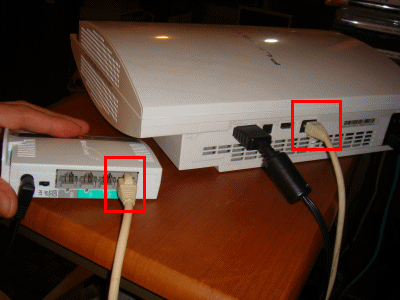
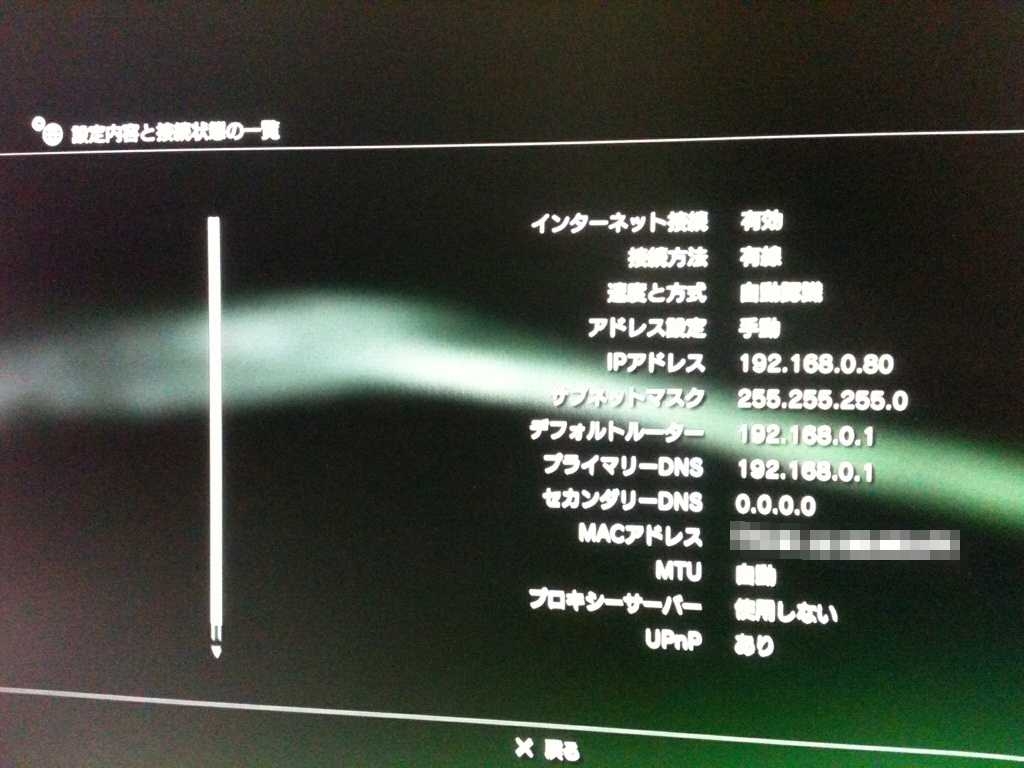
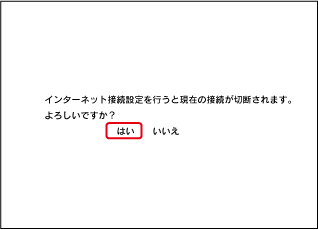
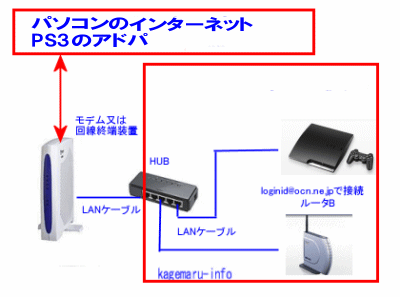
HUBに接続が完了をしている状態で、PS3の電源をいれ 設定画面を開き「インターネット接続設定」で ボタン。 次の画面で「インターネット接続設定を行うと現在の接続が 切断されます」という文字が出るので「はい」を選び ボタン。 「アドレス設定」がGet your PlayStation 4, PlayStation 3, PlayStation VR, DualShock 4 or your PlayStation VR Aim Controller repaired Our fix & replace tool offers support if your console doesn't power up, if there is no image on the screen, if your analogue joysticks or buttons are faulty, worn or sticky, or if there are some discs errors Replacements will be offered if necessary


0 件のコメント:
コメントを投稿